
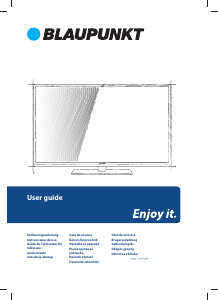
Instrukcja Blaupunkt BN32H1032EEB Telewizor LED
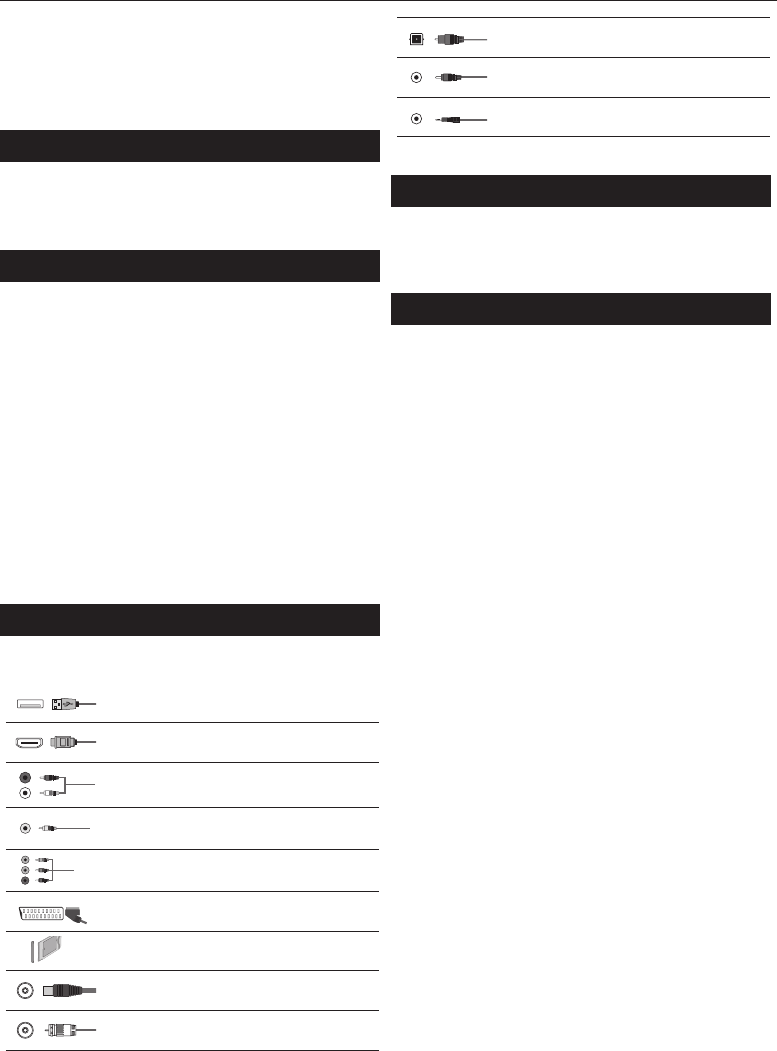
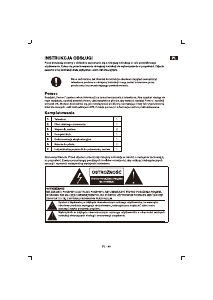
Potrzebujesz instrukcji dla swojego Blaupunkt BN32H1032EEB Telewizor LED? Poniżej możesz bezpłatnie obejrzeć i pobrać instrukcję w formacie PDF w języku polskim. Ten produkt ma obecnie zadane 12 pytania, 9 komentarzy i ma 41 głosów przy średniej ocenie produktu wynoszącej 56/100. Jeśli nie jest to podręcznik, którego szukasz, skontaktuj się z nami.
Czy Twój produkt nie działa, a w instrukcji obsługi brakuje rozwiązania Twojego problemu? Udaj się do Repair Café, gdzie naprawisz swój sprzęt za darmo.
Instrukcja
Loading…

Loading…
Ocena
Podziel się z nami swoją opinią na temat Blaupunkt BN32H1032EEB Telewizor LED i oceń urządzenie. Chcesz podzielić się swoimi doświadczeniami z tym produktem lub zadać pytanie? Zostaw komentarz na dole strony.Więcej o tej instrukcji
Rozumiemy, że miło jest mieć papierową instrukcję obsługi Blaupunkt BN32H1032EEB Telewizor LED. Zawsze możesz pobrać instrukcję z naszej strony internetowej i wydrukować ją samodzielnie. Jeśli chcesz otrzymać oryginalną instrukcję, zalecamy skontaktowanie się z Blaupunkt. Być może będą w stanie dostarczyć oryginalną instrukcję. Szukasz instrukcji swojego Blaupunkt BN32H1032EEB Telewizor LED w innym języku? Wybierz preferowany język na naszej stronie głównej i wyszukaj numer modelu, aby sprawdzić, czy jest on dostępny.
Dane techniczne
| Marka | Blaupunkt |
| Model | BN32H1032EEB |
| Kategoria | Telewizory LED |
| Typ pliku | |
| Rozmiar pliku | 13.2 MB |
Wszystkie podręczniki dla Blaupunkt Telewizory LED
Więcej podręczników Telewizory LED
Często zadawane pytania dotyczące Blaupunkt BN32H1032EEB Telewizor LED
Nasz zespół wyszukuje przydatne informacje na temat produktu i udziela odpowiedzi na często zadawane pytania. Jeśli znajdziesz nieścisłości lub błędy w naszych odpowiedziach na pytania, poinformuj nas o tym przy pomocy naszego formularza kontaktowego.
Jak podłączyć uniwersalnego pilota do telewizora? Zweryfikowany
Aby podłączyć uniwersalny pilot, potrzebujesz numeru modelu i marki zarówno pilota, jak i telewizora. W instrukcji pilota znajduje się lista kodów marek i numerów modeli.
To było pomocne (5074) Czytaj więcejChcę podłączyć głośnik do mojego telewizora LED za pomocą HDMI, którego portu powinienem użyć? Zweryfikowany
Musisz użyć portu HDMI-ARC, który jest przeznaczony specjalnie do podłączania sprzętu audio.
To było pomocne (2364) Czytaj więcejCzy ma znaczenie, do którego portu HDMI podłączę moje urządzenie? Zweryfikowany
Ogólnie rzecz biorąc, możesz podłączyć urządzenie, takie jak odtwarzacz Blu-ray lub konsola do gier, do dowolnego portu HDMI. Z urządzenia można następnie korzystać, wybierając odpowiedni kanał HDMI w telewizorze.
To było pomocne (1187) Czytaj więcejJak zmierzyć cale mojego telewizora LED? Zweryfikowany
Pomiar cali w telewizorze LED odbywa się poprzez pomiar przekątnej odległości między np. lewym górnym rogiem i dolnym prawym rogiem ekranu (nie krawędzią). Jeden cal to 2,54 centymetra, więc gdy mierzysz 99 centymetrów, oznacza to, że twój telewizor LED ma 39 cali.
To było pomocne (941) Czytaj więcejCzy mój pilot będzie działał również z innymi modelami telewizorów tej samej marki? Zweryfikowany
Często pilot do telewizora zadziała również na podobnych modelach tej samej marki. Jednak nietypowe jest to, że zadziała na wszystkich modelach tej marki. Uniwersalne piloty są bardziej odpowiednie do tego.
To było pomocne (666) Czytaj więcejJaka jest różnica między wyświetlaczem LCD a diodą LED? Zweryfikowany
Obie techniki wykorzystują ekran LCD, który sam nie emituje światła. Różnica polega na oświetleniu za ekranem. W przypadku ekranów LCD odbywa się to za pomocą CCFL (lampa fluorescencyjna z zimną katodą), a LED wykorzystuje światła LED.
To było pomocne (531) Czytaj więcejCo oznacza HDMI? Zweryfikowany
HDMI to skrót od High-Definition Multimedia Interface. HDMI to połączenie umożliwiające przesyłanie wysokiej jakości obrazu i dźwięku z jednego urządzenia do drugiego.
To było pomocne (456) Czytaj więcejCzy mogę samodzielnie naprawić martwy piksel? Zweryfikowany
Istnieje różnica między martwym pikselem a zablokowanym pikselem. Zablokowany piksel jest nadal pokolorowany i może zostać naprawiony poprzez zastosowanie lekkiego nacisku dokładnie na piksel, dopóki się nie zregeneruje. Martwy piksel jest zawsze czarny lub biały i nie można go naprawić samodzielnie.
To było pomocne (424) Czytaj więcejJaki jest współczynnik kontrastu? Zweryfikowany
Współczynnik kontrastu określa, jak daleko najbielsza biel jest od najczarniejszej czerni. Współczynnik kontrastu wynoszący na przykład 400: 1 oznacza, że najczarniejsza czerń na ekranie jest 400 razy ciemniejsza niż najbielsza biel. Wysoki współczynnik kontrastu wpływa na ostrość obrazu.
To było pomocne (402) Czytaj więcejJak mogę prawidłowo wyczyścić telewizor LED? Zweryfikowany
Wyłącz telewizor i wytrzyj kurz i brud z ekranu ściereczką z mikrofibry. Nie używaj papieru, może to spowodować zarysowania. Nie naciskaj zbyt mocno, ponieważ możesz uszkodzić piksele. Użyj specjalnego detergentu lub przygotuj go, mieszając 1 część octu z 1 częścią wody. Zwilż szmatkę detergentem i wyczyść ekran. Upewnij się, że szmatka nie jest zbyt mokra. Usuń plamy, wykonując ruchy obrotowe. Osusz ekran drugą ściereczką z mikrofibry, aby zapobiec powstawaniu smug.
To było pomocne (353) Czytaj więcejJaka jest optymalna odległość oglądania dla mojego telewizora? Zweryfikowany
Zależy to częściowo od osobistych preferencji, ale z reguły optymalna odległość oglądania wynosi około 3-krotności przekątnej ekranu telewizora. Dla telewizora o przekątnej 60 cali (152 cm) optymalna odległość oglądania wynosi 180 cali lub około 4,5 metra.
To było pomocne (353) Czytaj więcejDlaczego obok cyfr na pilocie znajdują się litery? Zweryfikowany
Niektóre ustawienia telewizora mogą wymagać wprowadzenia liter. Na przycisku są zwykle trzy litery lub inne znaki. Jeśli wymagane jest wprowadzenie litery, możesz nacisnąć ten przycisk jeden raz, aby wprowadzić pierwszą literę, dwa razy, aby wprowadzić drugą literę i 3 razy, aby wprowadzić trzecią literę. W ten sposób tekst można zapisać za pomocą minimalnej liczby przycisków.
To było pomocne (353) Czytaj więcej
Dołącz do dyskusji na temat tego produktu
Tutaj możesz podzielić się swoją opinią na temat Blaupunkt BN32H1032EEB Telewizor LED. Jeśli masz pytanie, najpierw dokładnie przeczytaj instrukcję. Zapytanie o instrukcję można złożyć za pomocą naszego formularza kontaktowego.
odpowiedz | To było pomocne (16) (Przetłumaczone przez Google)
odpowiedz | To było pomocne (5) (Przetłumaczone przez Google)
odpowiedz | To było pomocne (5) (Przetłumaczone przez Google)
odpowiedz | To było pomocne (5) (Przetłumaczone przez Google)
odpowiedz | To było pomocne (2) (Przetłumaczone przez Google)
odpowiedz | To było pomocne (1) (Przetłumaczone przez Google)
odpowiedz | To było pomocne (0) (Przetłumaczone przez Google)
odpowiedz | To było pomocne (0) (Przetłumaczone przez Google)
odpowiedz | To było pomocne (0) (Przetłumaczone przez Google)