6 | 7 DE
Ausschalten
In Menü 7 (2 Sekunden Set-Taste + 6 x Set-Taste drücken) können Sie das Menü Ihres
ZEISS Victory RF durch Drücken der Taste Entfernungsmessung ausschalten.
Zum Ausschalten Ihres ZEISS Victory RF haben Sie zusätzlich zwei weitere
Möglichkeiten. Entweder Sie halten die Set-Taste für zwei Sekunden gedrückt oder
Sie drücken für ca. 10 Sekunden keine der beiden Tasten.
EINSTELLUNG MIT DER ZEISS HUNTING APP
Mit der ZEISS Hunting App haben Sie die Möglichkeit alle zuvor beschriebenen
Einstellungen einfach und benutzerfreundlich mit Hilfe Ihres Smartphones
vorzunehmen.
Zusätzlich haben Sie die Möglichkeit zwei weitere personalisierte Einstellungen
vorzunehmen. Zum einen können Sie Ihr eigenes, in der ZEISS Hunting App
erstelltes ballistisches Profil einspielen und zum anderen können Sie in den
Displayeinstellungen bis zu drei unterschiedliche Ergebnisdisplays einstellen.
VERBINDUNG ZWISCHEN ZEISS HUNTING APP
UND ZEISS Victory RF HERSTELLEN
Erstmaliges Verbinden
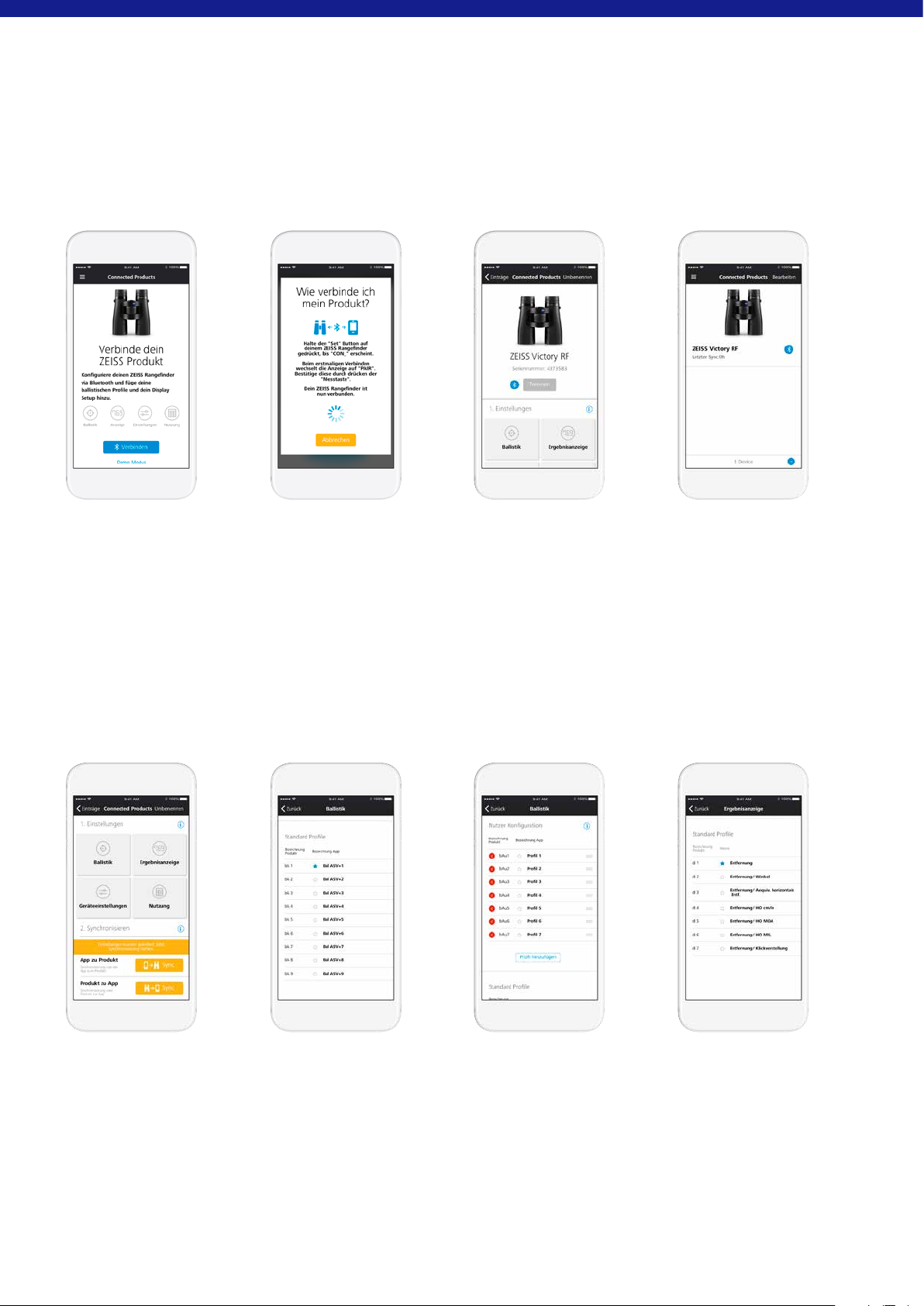
Wenn Sie Ihre ZEISS Victory RF zum ersten Mal initial verbinden möchten, erscheint
in der Sektion Connected Products (Fig. 10) der Bildschirm „Verbinde dein ZEISS
Produkt“. Durch ein Klicken auf den Verbinden-Button beginnt Ihre ZEISS Hunting
App den Verbindungsaufbau.
Wie in Fig. 11 beschrieben müssen Sie anschließend lediglich für 10 Sekunden die
Set-Taste gedrückt halten.
Anschließend erscheint in Ihrem ZEISS Victory RF der Schriftzug „CON_“. Nachdem
Sie die Set-Taste loslassen erscheint auf dem Display „PAIr“, welches Sie durch
einmaliges Drücken der Messtaste bestätigen.
Anschließend ist Ihre ZEISS Victory RF mit Ihrer ZEISS Hunting App wie in Fig. 12
dargestellt verbunden. Das Bestätigen des „PAIr“ Befehls müssen Sie lediglich bei
Ihrer ersten Verbindung einmalig durchführen.
Wiederholtes Verbinden
Nachdem Sie Ihr ZEISS Victory RF erstmalig mit Ihrer ZEISS Hunting App verbunden
haben ändert sich der Startbildschirm der Connected Product Sektion wie in Fig. 13
dargestellt. Über den (+) Button unten rechts können Sie weitere ZEISS Victory RF mit
Ihrer ZEISS Hunting App verbinden. Zusätzlich können Sie durch einfaches Klicken auf
das hinterlegte ZEISS Victory RF Einstellungen an Ihrem Gerät vornehmen (Fig. 14)
und dies anschließend synchonisieren.
EINSTELLUNGEN VORNEHMEN
Ballistikeinstellungen
In der Ballistikeinstellung (Fig. 15) Ihrer ZEISS Hunting App haben Sie neben
der Auswahl der neun Standardprofile die Möglichkeit bis zu neun weitere
persönliche Profile hinzuzufügen und anschließend mit Ihrem ZEISS Victory RF
zu synchronisieren. Um ein persönliches Profil hinzuzufügen klicken Sie in dem
Menüpunkt Ballistik auf den Button „Profil hinzufügen“. Anschließend können Sie
alle zuvor angelegten Ballistikprofile (diese können Sie im Bereich „Ballistik“ der
Toolbox anlegen) auswählen (Fig. 16).
Sie haben zusätzlich die Möglichkeit eines Ihrer Profile als Favorit auszuwählen. Der
ausgewählte Favorit ist diejenige Einstellung, welche in Ihrem ZEISS Victory RF aktiv
ist und ist mit einem blauen Stern gekennzeichnet.
In der Displayeinstellung (Fig. 17) Ihrer ZEISS Hunting App haben Sie neben
der Auswahl der sieben Standardprofile die Möglichkeit bis zu drei weitere
persönliche Profile hinzuzufügen und anschließend mit Ihrem ZEISS Victory RF
zu synchronisieren. Um ein persönliches Profil hinzuzufügen klicken Sie in dem
Menüpunkt Ballistik auf den Button „Konfiguration hinzufügen“. Im Gegensatz zu
den Standardprofilen (Fig.18) können Sie in Ihren persönlichen Profilen bis zu drei
Anzeigemodi kombinieren. Die Entfernung ist hierbei immer als erster Anzeigemodus
festgelegt.
Sie haben zusätzlich die Möglichkeit eine Ihrer Konfigurationen als Favorit
auszuwählen. Der ausgewählte Favorit ist diejenige Einstellung, welche in Ihrem
ZEISS Victory RF aktiv ist und ist mit einem blauen Stern gekennzeichnet.
Fig. 10
Fig. 14
Fig. 11
Fig. 15
Fig. 12
Fig. 16
Fig. 13
Fig. 17




Dołącz do dyskusji na temat tego produktu
Tutaj możesz podzielić się swoją opinią na temat Zeiss Victory RF 8x42 Lornetka. Jeśli masz pytanie, najpierw dokładnie przeczytaj instrukcję. Zapytanie o instrukcję można złożyć za pomocą naszego formularza kontaktowego.