6 | 7 FR
Mise hors service
Dans le menu 7 (appuyer pendant 2 secondes sur la touche Set + 6 x sur la touche
Set), vous pouvez mettre hors service votre ZEISS Victory RF en appuyant sur la
touche de mesure de la distance.
Pour la mise hors service de votre ZEISS Victory RF, vous disposez de deux autres
possibilités. Soit vous maintenez la touche Set enfoncée pendant deux secondes soit
vous n’actionnez aucune des deux touches pendant env. 10 secondes.
Réglage avec l’appli ZEISS Hunting
Avec l’appli ZEISS Hunting, vous avez la possibilité d’effectuer tous les réglages
décrits précédemment de manière simple et conviviale à l’aide de votre Smartphone.
Vous avez en plus la possibilité d’effectuer deux autres réglages personnalisés.
Vous pouvez d’une part consulter votre propre profil balistique établi dans l’appli
ZEISS Hunting et, d’autre part, vous pouvez régler jusqu’à trois displays de résultats
différents dans les réglages de displays.
ÉTABLISSEMENT DE LA CONNEXION ENTRE L’APPLI ZEISS HUNTING
ET ZEISS VICTORY RF
Première connexion
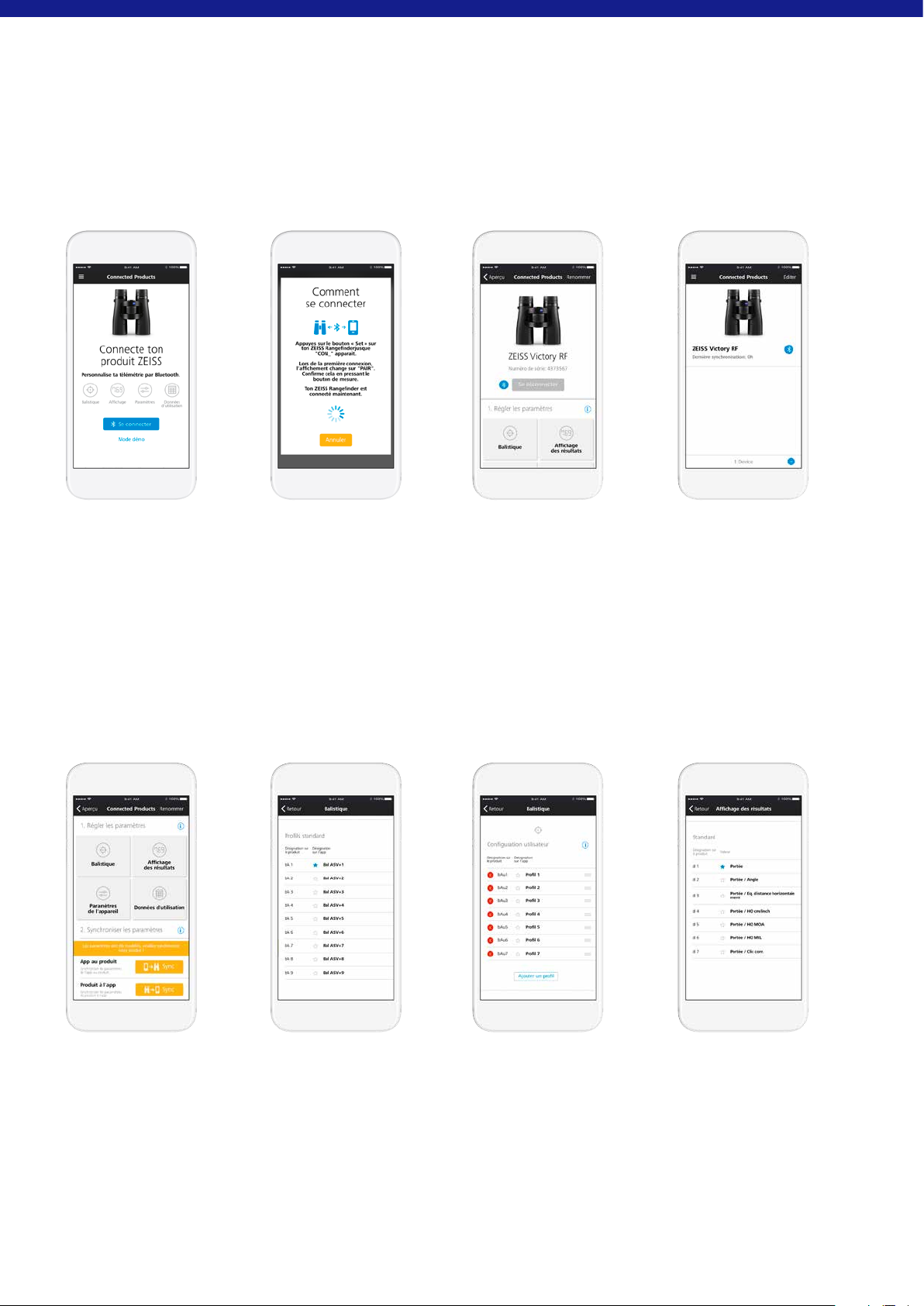
Lorsque vous souhaitez connecter votre ZEISS Victory RF pour la première fois,
l’écran « Connecte ton produit ZEISS » apparaît dans la section Connected Products
(Fig. 10). Votre appli ZEISS Hunting commence à établir la connexion si vous cliquez
sur le bouton Connexion.
Comme décrit dans la Fig. 11, vous n‘avez ensuite plus qu‘à maintenir la touche Set
enfoncée pendant 10 secondes.
L’indication « CON_ » apparaît ensuite dans votre ZEISS Victory RF. Si vous relâchez la
touche Set, « PAIr » apparaît sur le display, ce que vous devez confirmer en appuyant
une fois sur la touche de mesure.
Votre ZEISS Victory RF est ensuite connecté avec votre appli ZEISS Hunting comme
représenté dans la Fig. 12. La confirmation de l’ordre « PAIr » doit uniquement être
effectuée une fois lors de la première connexion.
Nouvelle connexion
Après avoir établi la toute première connexion de votre ZEISS Victory RF avec votre
appli ZEISS Hunting, l’écran d’accueil de la section Connected Product change
comme décrit dans la Fig. 13. Avec le bouton (+) situé en bas à droite, vous
pouvez connecter d’autres ZEISS Victory RF avec votre appli ZEISS Hunting. De plus,
vous pouvez effectuer des réglages sur votre appareil (Fig. 14) en cliquant tout
simplement sur le ZEISS Victory RF déposé puis effectuer ensuite la synchronisation.
EXÉCUTION DE RÉGLAGES
Réglages de la balistique
Dans le réglage de la balistique (Fig. 15) de votre appli ZEISS Hunting, vous avez
la possibilité, outre la sélection des neuf profils standard, d’ajouter jusqu’à neuf
autres profils personnels et de procéder ensuite à la synchronisation avec votre
ZEISSVictory RF. Pour ajouter un profil personnel, cliquez dans le point de menu
Balistique sur le bouton « Ajouter profil ». Vous pouvez ensuite sélectionner tous les
profils de balistique créés auparavant (vous pouvez créer ces derniers dans la section
« Balistique » de la toolbox) (Fig. 16).
Vous avez en plus la possibilité de sélectionner l’un de vos profils comme favori.
Le favori sélectionné est le réglage qui est actif dans votre ZEISS Victory RF et est
marqué d’une étoile bleue.
Dans le réglage du display (Fig. 17) de votre appli ZEISS Hunting, vous avez la
possibilité, outre la sélection des sept profils standard, d’ajouter jusqu’à trois autres
profils personnels et de procéder ensuite à la synchronisation avec votre ZEISS
Victory RF. Pour ajouter un profil personnel, cliquez dans le point de menu Balistique
sur le bouton « Ajouter configuration ». Contrairement aux profils standard (Fig. 18),
vous pouvez combiner jusqu’à trois modes d’affichage dans vos profils personnels.
La distance est ici toujours définie comme premier mode d’affichage.
Vous avez en plus la possibilité de sélectionner l’une de vos configurations comme
favori. Le favori sélectionné est le réglage qui est actif dans votre ZEISS Victory RF et
est marqué d’une étoile bleue.
Fig. 10
Fig. 14
Fig. 11
Fig. 15
Fig. 12
Fig. 16
Fig. 13
Fig. 17



Dołącz do dyskusji na temat tego produktu
Tutaj możesz podzielić się swoją opinią na temat Zeiss Victory RF 8x42 Lornetka. Jeśli masz pytanie, najpierw dokładnie przeczytaj instrukcję. Zapytanie o instrukcję można złożyć za pomocą naszego formularza kontaktowego.